ラズベリーパイPico到着しました。
 KN
KN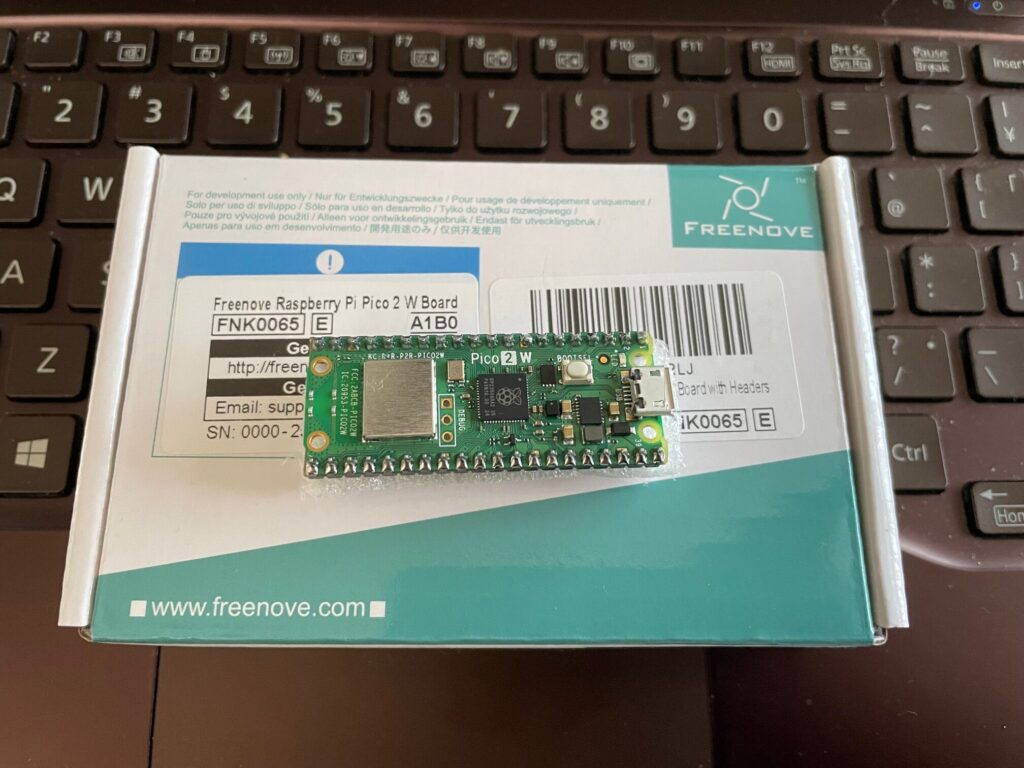
前回の電子工作Arduinoに続き、今回はラズベリーパイのPicoに挑戦しています。
小さなケースに入っていて基板がむき出しでした。
早速、YouTubeで使用例や機能など一般的な知識を得ました。
① 書籍や動画と、自分のPicoが少し違う
今回使用しているのは「Pico 2 W」です。
Wi-FiやBluetoothが付いた新しいタイプです。
しかし、
- 本は古いPicoを前提にしていることが多い
- YouTubeも古い機種の説明が混ざっている
このため、配線や画面表示が少し違い、作業中に「あれ?」と戸惑います。
これは故障ではなく、機種の世代が違うだけです。
最初にここで混乱する人がとても多いです。
② 「BOOTSELボタンを押しながら接続」とは何をしているのか
ここが最初の大きな難所です。
やっていることを一言で言うと、
Picoの中に最初のソフトを入れる準備をしている状態にする
という操作です。
手順は次の通りです。
- Picoの「BOOTSEL」というボタンを押したまま
- USBケーブルでパソコンにつなぐ
するとパソコンには、
USBメモリのようなドライブ
としてPicoが表示されます。
これは、
「ソフトを書き込めますよ」
という特別な状態になっているという意味です。
③ 公式サイトからファイルを入れる
次に行うのは「最初のソフトを入れる作業」です。
- Raspberry Piの公式サイトから
Pico 2 W用のファイルをダウンロードする - それを、表示されたPicoのドライブへ
ドラッグ&ドロップ(コピー)する
やっていることは、
USBメモリにファイルを入れる操作と同じ
です。
④ ここでよく起きる2つの「不安になる現象」
■現象1
ファイルを入れたら、Picoのドライブが突然消えた
→ 正常です。
流れはこうです。
- ファイルを入れる
- Picoが中身を読み込む
- 自分で再起動する
- USBメモリ状態が終わる
つまり、
「インストール完了」の合図
です。
■現象2
動画では画面が変わるはずなのに、何も変わらない
原因として多いのは次のどれかです。
- Pico 2 W用ではないファイルを入れている
- USBケーブルが「充電専用」で通信できない
- パソコンがうまく認識できていない
この場合は、
- USBを一度抜く
- BOOTSELを押しながらもう一度接続
- もう一度ファイルを入れる
これで解決することが多いです。
まとめ(いちばん大事なポイント)
Picoの最初のつまずきは、ほとんどが次の3つです。
- 本や動画と機種が違う
- BOOTSELの意味が分からない
- ファイルを入れた後の動きに驚く
でも実際にやっていることはシンプルです。
- BOOTSELを押す
→ ソフトを書き込める状態にする - USBでつなぐ
→ USBメモリのように見える - ファイルを入れる
→ Picoにソフトが入る - ドライブが消える
→ 正常に完了した合図
最初は難しく感じますが、
「USBメモリにファイルを入れているだけ」
と考えると、一気に理解しやすくなります。